
¿Como ordenar datos por color en excel?
Ordena tus datos en excel por color en 6 sencillos pasos.
Ordenar datos por color en Excel puede ser una forma efectiva de organizar y analizar tus hojas de cálculo. Este método te permite agrupar y resaltar información de manera visual y rápida. A continuación, te explico cómo puedes hacerlo paso a paso.
A continuación te muestro como ordenar tus datos por color:
Paso 1: Preparar tus datos
Antes de comenzar a ordenar, asegúrate de que tus datos estén organizados correctamente. Si tus celdas ya tienen un formato de color específico (ya sea de fondo o de fuente), puedes avanzar al siguiente paso. Si no, aplica colores a las celdas que deseas destacar, luego deberas:
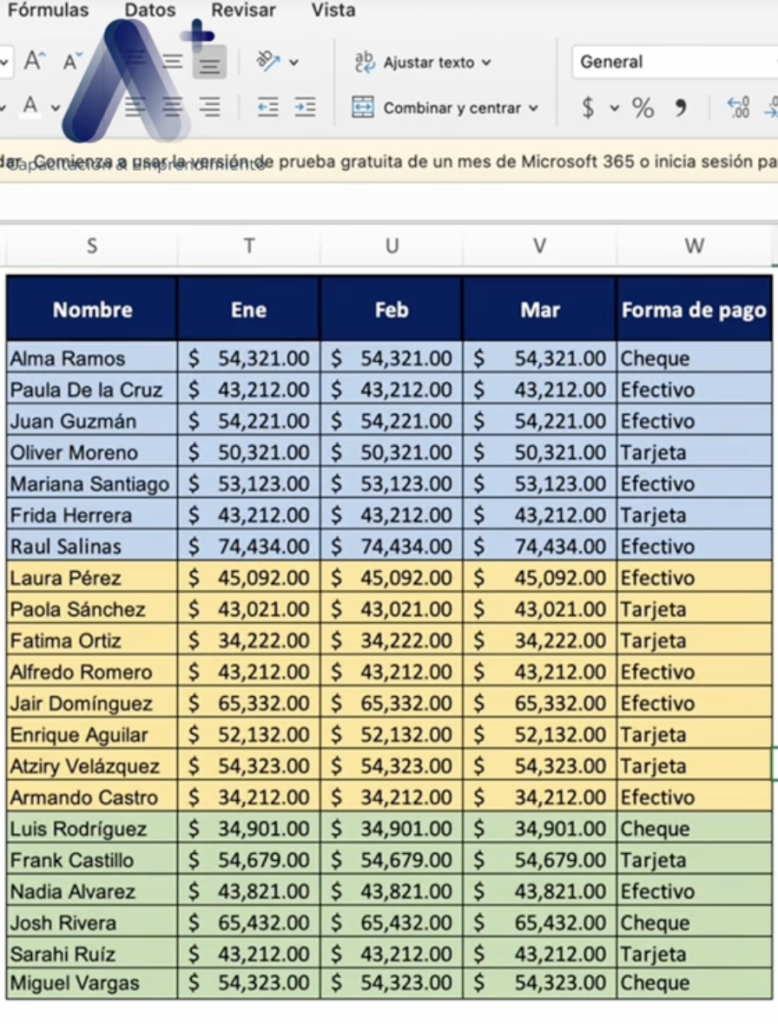
Paso 2: Seleccionar el rango de datos
Selecciona el rango de celdas que deseas ordenar. Esto puede incluir una columna completa o un rango de filas y columnas. Asegúrate de incluir los encabezados si los tienes.
Paso 3: Abrir el cuadro de diálogo de ordenación
- Ve a la pestaña «Datos» en la cinta de opciones de Excel.
- Haz clic en «Ordenar» para abrir el cuadro de diálogo de ordenación.
Paso 4: Configurar la ordenación por color
En el cuadro de diálogo de ordenación, sigue estos pasos:
- Columna: Selecciona la columna que contiene los colores que deseas ordenar.
- Ordenar por: Cambia esta opción a «Color de celda» o «Color de fuente», dependiendo de cómo hayas aplicado los colores.
- Ordenar en: Escoge si deseas ordenar en la parte superior o inferior de la lista. Por ejemplo, si quieres que las celdas de color azul aparezcan primero, selecciona «Encima».
Paso 5: Añadir niveles adicionales de ordenación
Si deseas ordenar por más de un color, puedes agregar niveles adicionales:
- Haz clic en «Agregar nivel».
- Repite los pasos anteriores para cada color adicional que desees ordenar.
Paso 6: Aplicar y revisar
Haz clic en «Aceptar» para aplicar el orden. Tus datos ahora deberían estar organizados según los colores que especificaste. Revisa tu hoja de cálculo para asegurarte de que la ordenación se ha realizado correctamente.
Consejos adicionales
- Si estás trabajando con filtros, también puedes filtrar por color seleccionando el icono de filtro en la columna deseada y eligiendo «Filtrar por color de celda» o «Filtrar por color de fuente».
- Asegúrate de guardar tu trabajo antes de realizar grandes cambios para evitar la pérdida de datos.
Siguiendo estos pasos, podrás organizar tus datos de manera efectiva y visualmente atractiva en Excel.
¿Quieres aprender excel de 0 a experto?
Hazlo en nuestro curso excel profesional por solo $749.00
(Precio promocional)